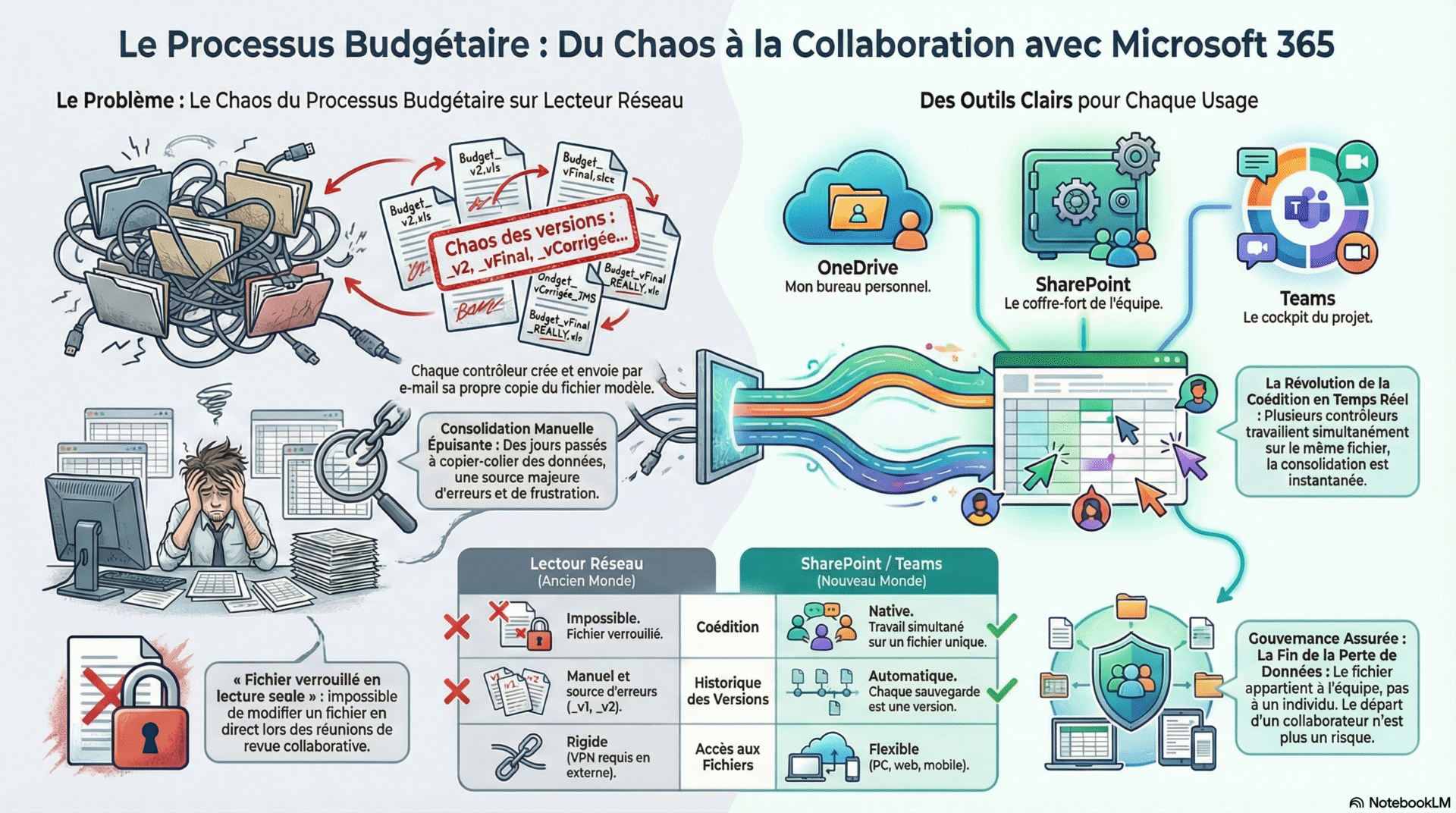
Les 4 erreurs sur Microsoft 365 qui paralysent votre équipe (et comment les corriger)
Les 4 erreurs sur Microsoft 365 qui paralysent votre équipe
Vous connaissez ce sentiment. Le dossier R:FinanceBudget2024 qui contient une dizaine de fichiers Excel aux noms évocateurs : BUDGET_Q3_BU_Ventes_v2_corrigée.xlsx, BUDGET_Q3_BU_Ventes_vFinal_Jean.xlsx, etc. Vous connaissez la frustration des heures passées à consolider manuellement ces versions, en espérant n’oublier aucun copier-coller. Et bien sûr, vous connaissez le message d’erreur classique lors d’une réunion de revue : « fichier verrouillé en lecture seule », car un collègue a oublié de le fermer sur son poste.
Microsoft 365 promet de mettre fin à ce chaos. Mais attention : sans comprendre quelques principes fondamentaux, souvent contre-intuitifs, beaucoup d’équipes ne font que recréer le désordre de leurs anciens lecteurs partagés, mais cette fois-ci dans le cloud. Pour y parvenir, il faut maîtriser un cheminement en quatre étapes, qui va de la correction d’une erreur de stockage courante à l’adoption d’un changement de mentalité fondamental.
Le piège de OneDrive : Vos fichiers d’équipe ne vous appartiennent pas
La première erreur, et la plus critique, est de confondre OneDrive avec un lecteur partagé d’équipe. La règle est simple : OneDrive est votre « bureau numérique » personnel. C’est l’équivalent de votre ancien dossier C:Mes Documents ou de votre lecteur personnel U:. C’est l’espace idéal pour vos brouillons, vos analyses personnelles, vos calculs de « coin de table » et pour partager ponctuellement un document avant qu’il ne devienne officiel.
Le danger apparaît dès qu’un fichier à valeur collective y est stocké. Imaginez le scénario suivant : un contrôleur de gestion, Jean, prépare l’intégralité du budget de sa Business Unit sur son OneDrive. Le fichier est parfaitement à jour, mais il réside dans son espace personnel. Jean démissionne. Son compte Microsoft 365 est désactivé et, après un délai par défaut de 30 jours, son compte et tous ses fichiers sont définitivement supprimés. Le budget de toute sa division vient de disparaître.
Bien sûr, il existe des procédures d’urgence pour que la DSI récupère les données avant l’échéance, mais il s’agit d’une opération de sauvetage, pas d’un processus de gouvernance sain. La règle à retenir est donc absolue.
Dès qu’un fichier a une valeur collective ou d’entreprise (comme un template de budget ou un reporting officiel), il ne doit jamais avoir pour propriétaire un individu. Il doit quitter OneDrive.
Le secret de Teams : Vous ne travaillez pas « dans » Teams
Si OneDrive n’est pas la solution pour les fichiers collectifs, où doivent-ils donc résider ? La réponse se cache derrière Microsoft Teams. Beaucoup d’utilisateurs pensent que Teams est un nouvel endroit pour stocker des fichiers. En réalité, Teams est le « cockpit », la « porte d’entrée » de votre collaboration. C’est l’interface qui connecte les personnes (via le chat et les réunions) au contenu. Mais où se trouve ce contenu ?
Lorsque vous êtes dans une équipe Teams et que vous cliquez sur l’onglet « Fichiers » d’un canal standard, vous ne visualisez pas une liste de fichiers stockés « dans » Teams. Vous regardez en réalité directement dans une bibliothèque de documents d’un site SharePoint qui a été créé automatiquement en arrière-plan pour votre équipe. Chaque canal standard est simplement un dossier créé à la racine de la bibliothèque de documents principale du site SharePoint de l’équipe.
L’insight technique crucial concerne les canaux privés. Lorsque vous créez un canal privé pour restreindre l’accès à quelques membres (par exemple, pour des discussions budgétaires confidentielles), Teams ne se contente pas de créer un dossier avec des droits différents. Il crée un site SharePoint entièrement nouveau, séparé et totalement étanche du site principal de l’équipe. Comprendre cette distinction est fondamental pour maîtriser la sécurité et la gouvernance de vos données, notamment dans des domaines aussi sensibles que la finance.
La solution miracle pour Excel : Mettez fin à la « guerre des filtres »
La coédition en temps réel sur Excel est une révolution, mais elle engendre un problème très courant : la « guerre des filtres ». Deux collaborateurs ouvrent le même tableau de données. Le premier filtre la colonne « Pays » sur « France ». Au même moment, le second filtre cette même colonne sur « Allemagne ». Résultat : ils passent leur temps à écraser mutuellement leurs affichages, rendant toute analyse impossible.
La solution à ce problème existe, mais elle est méconnue. Elle s’appelle la « Feuille personnelle » (ou Sheet Views en anglais). Cette fonctionnalité permet à chaque utilisateur de créer une vue personnelle et temporaire du tableau. En suivant le chemin Affichage > Vues de feuille > Nouvelle, vous pouvez appliquer vos propres filtres et tris sans jamais affecter ce que les autres collaborateurs voient sur leur écran. Chaque analyste peut ainsi travailler sur sa propre vue du jeu de données, simultanément et sans conflit.
• Logiciel Utilisé : La coédition doit se faire via Excel pour le Web ou l’application de bureau Excel incluse dans un abonnement Microsoft 365.
La vraie révolution : Le passage à la « propriété collective »
Ce concept de ‘Groupe M365’ est la réponse stratégique au risque mortel de perte de données que nous avons identifié avec OneDrive. Le changement le plus profond qu’impose Microsoft 365 n’est pas technique, il est culturel. Il s’agit du passage d’un paradigme de « propriété individuelle » à un paradigme de « propriété collective ».
Dans l’ancien monde, un fichier sur votre disque C: ou votre lecteur personnel U: vous appartenait. Dans le nouvel écosystème, lorsqu’un fichier est placé dans un espace Teams (et donc sur le site SharePoint associé), son propriétaire n’est plus un individu, mais le « Groupe M365 » qui constitue l’équipe.
C’est ce concept qui résout le risque évoqué dans le premier point. Reprenons notre scénario : Jean, le contrôleur de gestion, travaille cette fois-ci sur le fichier de budget directement dans l’espace Teams du projet. Quand il quitte l’entreprise, son accès personnel au groupe est simplement révoqué. Le groupe, lui, perdure. Et les fichiers, qui appartiennent au groupe, restent parfaitement intacts et accessibles pour le reste de l’équipe. L’activité n’est jamais interrompue.
La migration vers M365 n’est pas un simple changement d’outil de stockage. C’est un changement fondamental de paradigme de gouvernance.
Plan d’Action Immédiat
• Organisez une micro-démonstration : Lors de votre prochaine réunion d’équipe, prenez 5 minutes pour faire une démonstration en direct de la fonctionnalité « Feuille personnelle » sur un fichier Excel partagé. L’adoption passe par la preuve vécue.
Conclusion : Plus d’analyse, moins de consolidation
Maîtriser ces quatre concepts permet aux équipes de dépasser le simple stade du « stockage dans le cloud » pour véritablement transformer leurs flux de travail. L’objectif n’est pas seulement de trouver un nouvel emplacement pour les fichiers, mais de repenser la manière de collaborer.
En appliquant ces principes, les professionnels peuvent enfin atteindre l’objectif ultime : passer moins de temps « à ‘chercher le bon fichier' » et plus de temps « à ‘analyser les bons chiffres' ».